
Скриншоты



Сведения о приложении
- Версия
- 2.6.0
- Размер
- 10.69 MB
- Обновлено
- January 31, 2023
- Требуется
- Windows XP
- Язык
- English
- Лицензия
- Trial version
- Разработчик
- Twinsplay
- Категория
- Windows OS
SoftPas на:
Этот продукт также доступен на следующих языках:
О Twinsplay
Скачать Twinsplay – бесплатный инструмент Windows для управления двойными окнами и виртуальными рабочими столами
Повышайте свою продуктивность с Twinsplay: умный органайзер рабочего стола
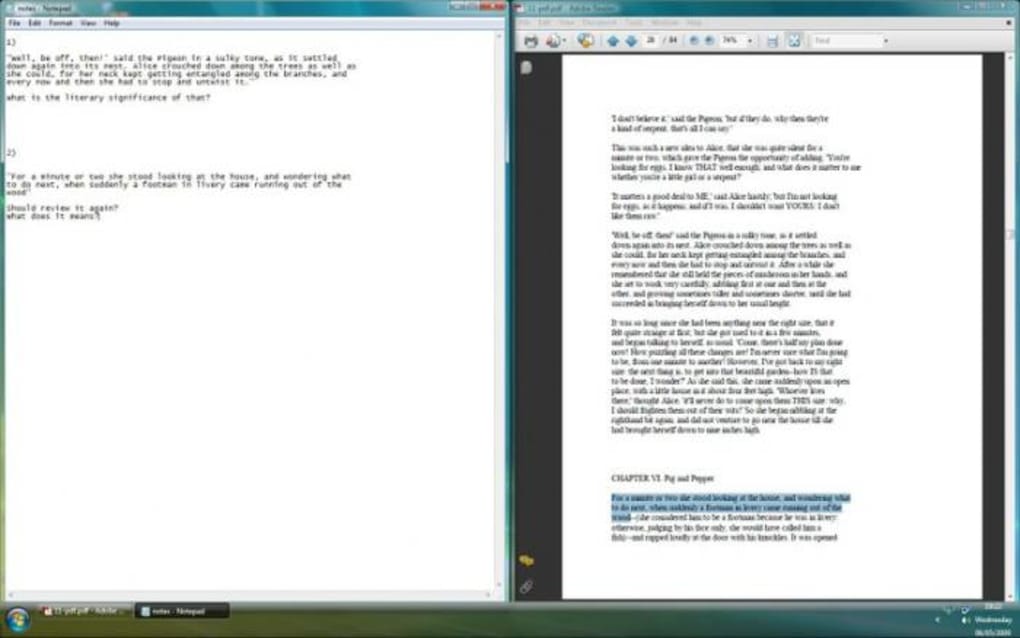
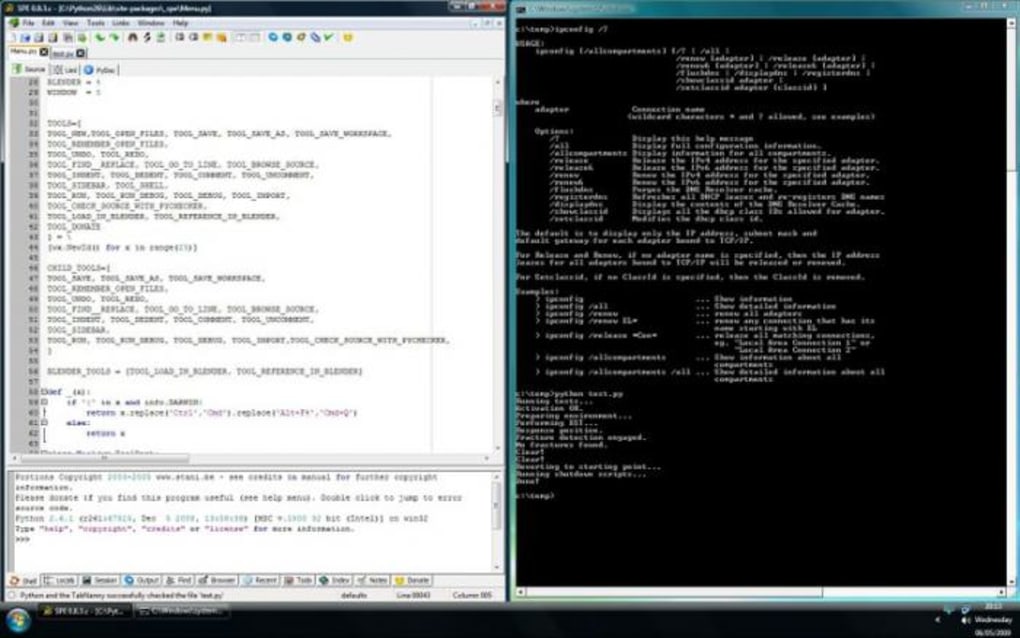
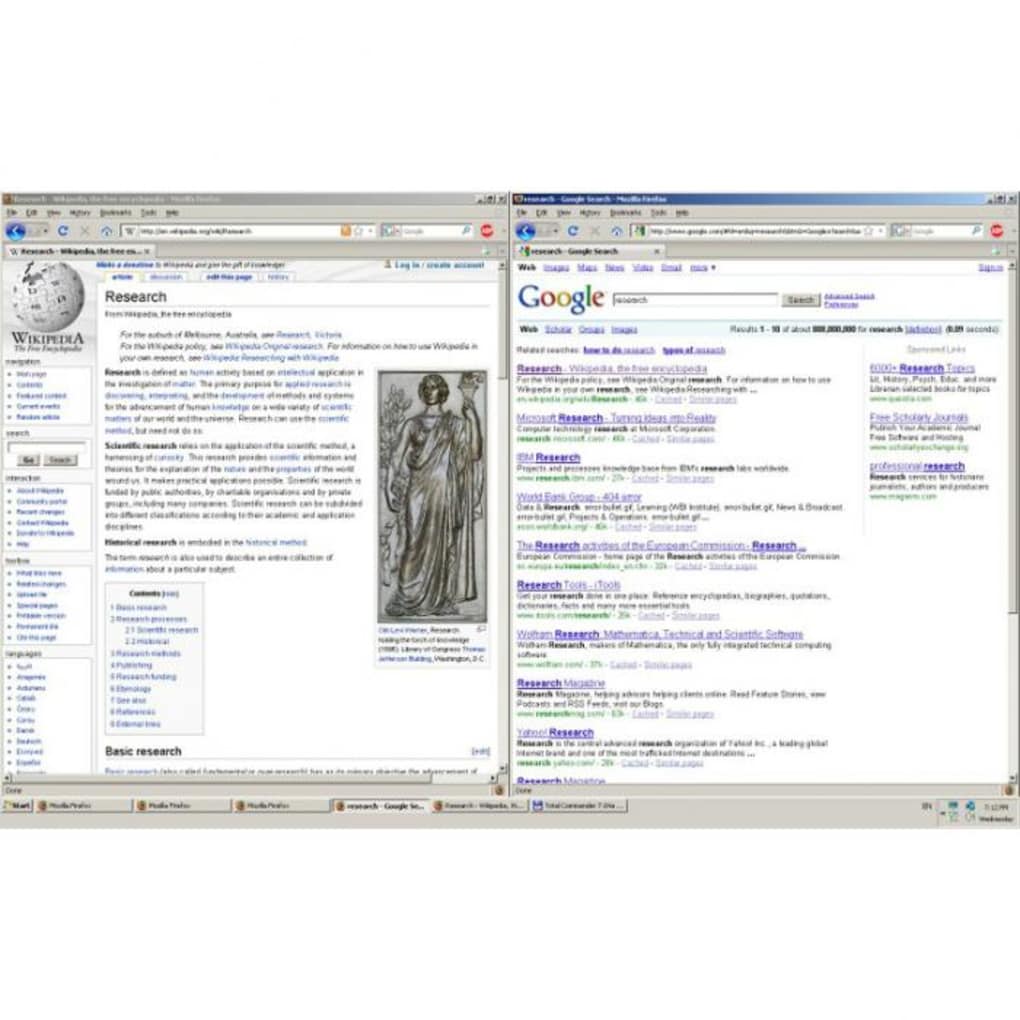
Если вы боретесь с захламлённым рабочим столом или постоянно переключаетесь между множеством окон, Twinsplay предлагает простое, но мощное решение. Это лёгкое программное обеспечение создано, чтобы помочь пользователям эффективно управлять рабочим пространством, вводя две основные функции: укладка двойных окон и виртуальные рабочие столы. Всего несколькими щелчками мыши или сочетаниями клавиш вы можете разделить экран на две равные части, позволяя работать с двумя приложениями одновременно — идеально для таких задач, как написание текста с открытой вкладкой браузера, программирование с открытой документацией или сравнение таблиц рядом.
Twinsplay работает тихо в фоновом режиме, добавляя небольшую иконку в системный трей. Этот минимальный след гарантирует, что он не замедлит вашу систему, даже на старых или слабых компьютерах. Программное обеспечение полностью бесплатно для загрузки и использования, без пробного периода или скрытых платежей. После установки оно поддерживает интуитивные команды горячих клавиш — например, Win + Left/Right Arrow — для мгновенного изменения размера и позиционирования окон. Вы также можете использовать среднюю кнопку мыши для доступа к быстрому меню, позволяющему перемещать окна влево, вправо или на новый виртуальный рабочий стол.
Для пользователей, которые часто управляют десятками открытых окон, функция виртуального рабочего стола меняет правила игры. Она позволяет создать второй рабочий стол, куда можно переместить определённые приложения, сохраняя основное рабочее пространство чистым и сосредоточенным. Переключение между рабочими столами происходит без задержек, облегчая организацию задач — например, разделение работы, личных и творческих проектов — без хаоса перекрывающихся окон. Будь вы студент, удалённый сотрудник или цифровой создатель, Twinsplay привносит порядок в вашу цифровую среду.
Ключевые функции Twinsplay: оптимизируйте рабочий процесс с умными инструментами
- Укладка двойных окон – мгновенно разделите экран на две равные части одним сочетанием клавиш или щелчком мыши, позволяя выполнять многозадачность бок о бок.
- Поддержка виртуальных рабочих столов – создайте второй рабочий стол для организации приложений и уменьшения захламления, улучшая концентрацию и эффективность рабочего процесса.
- Интеграция с системным треем – небольшая, ненавязчивая иконка в системном трее обеспечивает быстрый доступ к настройкам и функциям, не занимая место на экране.
- Настраиваемые горячие клавиши – легко назначать или изменять сочетания клавиш для перемещения, изменения размера или переключения окон и рабочих столов.
- Низкое потребление системных ресурсов – разработан для плавной работы на старых ПК и слабом оборудовании, потребляя минимум процессора и памяти.
- Бесплатно для загрузки и использования – без пробного периода, без рекламы, без скрытых платежей — просто чистый, функциональный инструмент для повышения продуктивности.
Одним из выдающихся аспектов Twinsplay является его простота. В отличие от более сложных менеджеров виртуальных рабочих столов, он не перегружает пользователей ненужными настройками или запутанными интерфейсами. Вместо этого он сосредоточен на двух основных функциях и выполняет их безупречно. Система горячих клавиш интуитивна, что делает её лёгкой в освоении даже для пользователей без технических навыков. Например, нажатие Ctrl + Shift + Left Arrow перемещает активное окно в левую половину экрана, а Ctrl + Shift + Right Arrow — в правую.
Кроме того, меню, вызываемое средней кнопкой мыши, предоставляет альтернативу для пользователей, которые предпочитают не использовать сочетания клавиш. Эта функция особенно полезна для владельцев ноутбуков или тех, у кого ограничен доступ к клавиатуре. Программное обеспечение также поддерживает устаревшие приложения, хотя некоторые старые программы в Windows XP могут не реагировать должным образом на его команды — небольшое ограничение, которое не затрагивает большинство современных пользователей.
Ещё одно преимущество — совместимость с несколькими версиями Windows, включая Windows 7, 8, 10 и 11. Это идеальный вариант для пользователей, желающих повысить продуктивность без обновления оборудования или установки громоздких программных пакетов. Будь вы дома, в совместном офисе или на бюджетном ноутбуке, Twinsplay предоставляет реальную ценность без компромиссов.
Как установить и использовать Twinsplay: пошаговое руководство
Начать работу с Twinsplay быстро и просто. Сначала посетите официальную страницу загрузки и нажмите кнопку Download Now. Установщик небольшой, обычно менее 2 МБ, и устанавливается за секунды. Во время установки вам будет предложено выбрать предпочтительный язык и принять лицензионное соглашение — стороннее программное обеспечение или дополнительные инструменты не включаются.
После установки Twinsplay автоматически запускается и добавляет иконку в системный трей (обычно рядом с часами). Щёлкните правой кнопкой мыши по этой иконке, чтобы открыть главное меню, где можно включать или отключать функции, настраивать горячие клавиши или открыть справочную документацию. Горячие клавиши по умолчанию уже настроены для оптимального использования, но вы можете изменить их во вкладке Settings.
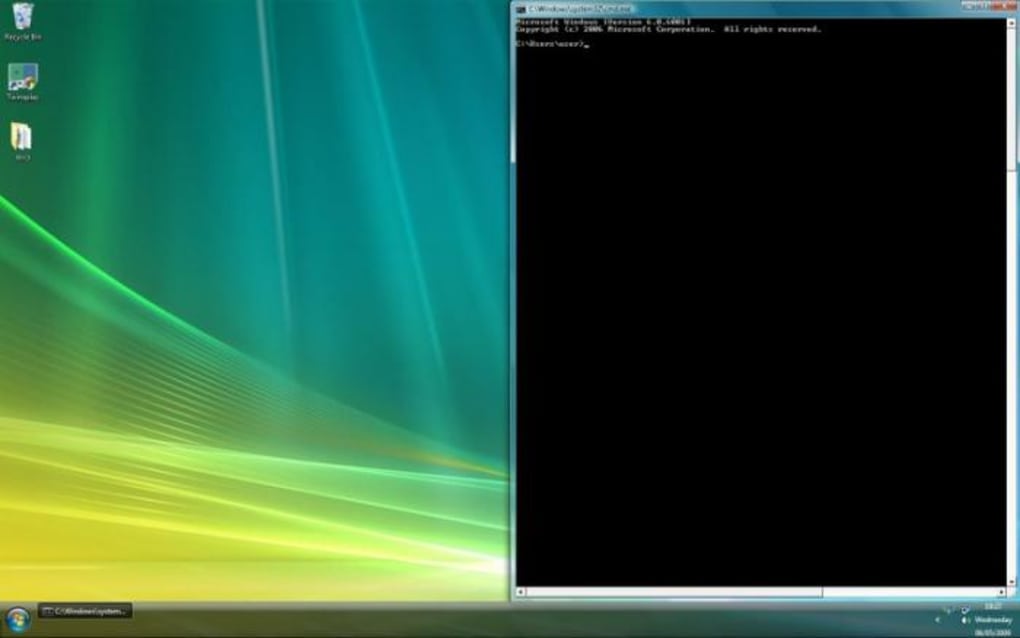
Чтобы использовать функцию двойных окон, просто откройте два приложения, которые хотите сравнить или работать рядом. Щёлкните первое окно, затем нажмите назначенную горячую клавишу (например, Win + Left), чтобы закрепить его в левой половине. Затем выберите второе окно и нажмите соответствующую клавишу. Оба окна автоматически изменят размер, заполняя каждую половину экрана, создавая чистый, сбалансированный макет.
Для управления виртуальными рабочими столами откройте меню в системном трее и выберите Move to Desktop 2. Это перемещает активное окно на новый виртуальный рабочий стол. Вы можете переключаться между рабочими столами, используя то же меню, или назначить горячую клавишу (например, Ctrl + F1 или Ctrl + F2). Это особенно полезно для разделения рабочих задач и личного серфинга или организации разных проектов.
Twinsplay также поддерживает автоматическое восстановление окон после перезагрузки, поэтому ваш предпочтительный макет возвращается каждый раз при запуске компьютера. Эта функция повышает согласованность и сокращает время настройки. Регулярные обновления выпускаются для исправления ошибок и улучшения совместимости, обеспечивая безопасность и стабильность программы со временем.
Совместимость и системные требования
Twinsplay разработан для плавной работы на широком спектре систем Windows. Он поддерживает Windows 7, 8, 10 и 11, делая его доступным как для старых, так и для современных пользователей. Программа оптимизирована для производительности, требуя минимум системных ресурсов — обычно менее 10 МБ ОЗУ и незначительное использование процессора. Это делает её идеальной для старых машин, нетбуков или ноутбуков с низкими характеристиками, где тяжёлые приложения могут вызывать задержки или замедления.
Важно отметить, что Twinsplay в настоящее время доступен только для Windows. Хотя официальных версий для Mac, Android или iOS нет, аналогичную функциональность можно воспроизвести в macOS с помощью встроенного Mission Control или сторонних инструментов, таких как Moom или Spectacle. Для пользователей Android и iOS похожие функции многозадачности встроены в операционные системы, хотя они не предоставляют такой же уровень точности укладки окон.
Для пользователей, работающих со старым программным обеспечением, например, устаревшими приложениями в Windows XP, совместимость может быть ограничена. Некоторые программы могут не реагировать на команды окон Twinsplay, особенно те, которые используют собственное управление окнами или не совместимы с современными API окон. Однако это редкая проблема и не затрагивает большинство современных приложений, включая Microsoft Office, веб-браузеры и инструменты разработки.
Установка проста и в большинстве случаев не требует прав администратора. Программа работает в фоновом режиме, не вмешиваясь в работу других приложений, обеспечивая стабильный и безопасный опыт. Она также защищена от вредоносного ПО и рекламного ПО, так как распространяется через официальные каналы и протестирована пользователями по всему миру.
Плюсы и минусы: подходит ли Twinsplay вам?
Плюсы
- Бесплатно для загрузки и использования без скрытых расходов
- Лёгкий и быстрый, идеален для слабых ПК
- Интуитивные горячие клавиши и меню мыши для лёгкой навигации
- Поддерживает укладку двойных окон и виртуальные рабочие столы
- Минимальное использование системных ресурсов
- Стабильный и безопасный с регулярными обновлениями
Минусы
- Доступен только для Windows (нет версии для Mac, Android или iOS)
- Некоторые устаревшие программы в Windows XP могут не реагировать корректно
- Ограниченная настройка по сравнению с продвинутыми менеджерами рабочего стола
Часто задаваемые вопросы (FAQ)
Итоговое заключение: обязательный инструмент для эффективных пользователей Windows
Если вы ищете надёжный, бесплатный и безопасный способ управлять пространством рабочего стола и улучшить многозадачность, Twinsplay — отличный выбор. Благодаря функциям укладки двойных окон и виртуальных рабочих столов он предоставляет профессиональный уровень рабочего процесса обычным пользователям без сложности и затрат. Будь вы студент, удалённый сотрудник или обычный пользователь, этот лёгкий инструмент помогает уменьшить цифровой беспорядок и повысить продуктивность.
Минимальное влияние на систему, интуитивный дизайн и модель без стоимости делают его выдающимся в мире утилит для ПК. Хотя он не поддерживает Mac и мобильные платформы, его ориентированность на Windows обеспечивает глубокую интеграцию и стабильность.
Скачайте Twinsplay сегодня и превратите свой рабочий стол в чистое, организованное и высокофункциональное рабочее пространство. Попрощайтесь с хаосом окон и приветствуйте бесшовную многозадачность!
Руководства и уроки
Как установить Twinsplay
- Нажмите кнопку Скачать выше.
- После перенаправления примите условия и нажмите Установить.
- Дождитесь завершения загрузки Twinsplay на ваше устройство.
Как использовать Twinsplay
Это ПО в основном используется для основных функций, описанных выше. Откройте приложение после установки, чтобы изучить его возможности.
Отзывы пользователей
Отзывов пока нет. Поделитесь своим опытом первым.
Вам также может понравиться
еще
Llama 2
Free-to-use large language model As the new addition to Meta’s arsenal of langua...

NotebookLM
Revolutionizing the note-taking and idea-generation process NotebookLM is an exp...

Github co pilot
AI-inspired software development and coding platform GitHub Copilot is a browser...

Google Gemma
Google’s lightweight AI models Introducing Google Gemma , a family of cutting-ed...

AI Image Enlarger
A free app for Windows, by ai-image-larger. AI Image Enlarger is a free software...

DALL E
AI-driven text-to-image transformation engine DALL·E is a free graphic and desig...